268 - Agrupamento por Carga
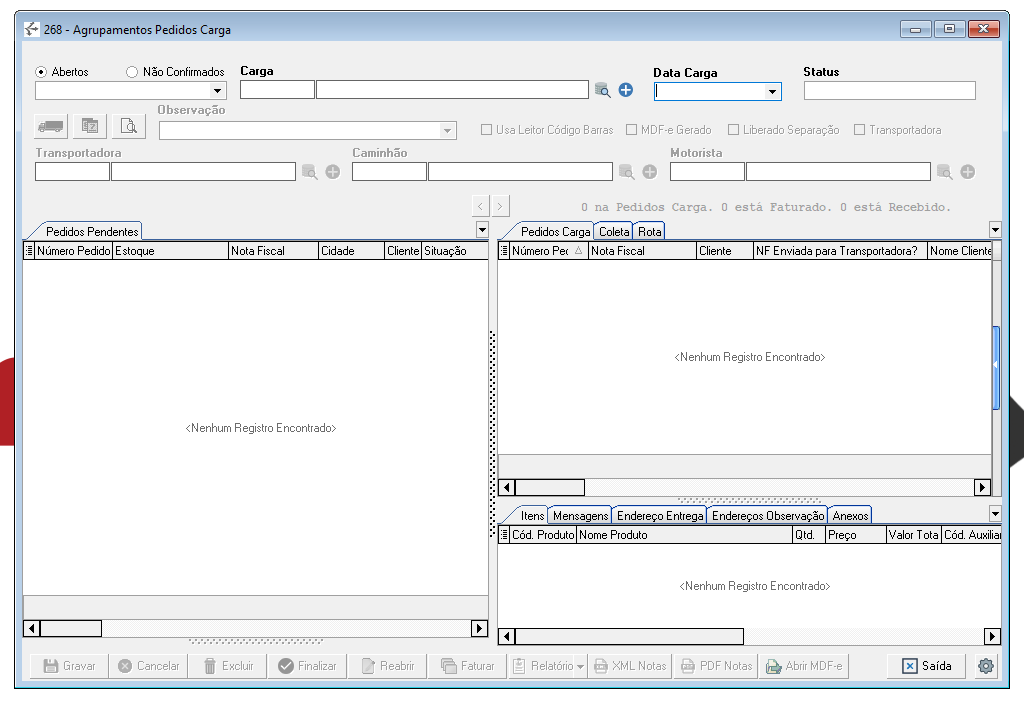
Menu: 268 - Comercial > Pedidos de Vendas > Agrupamento por Carga
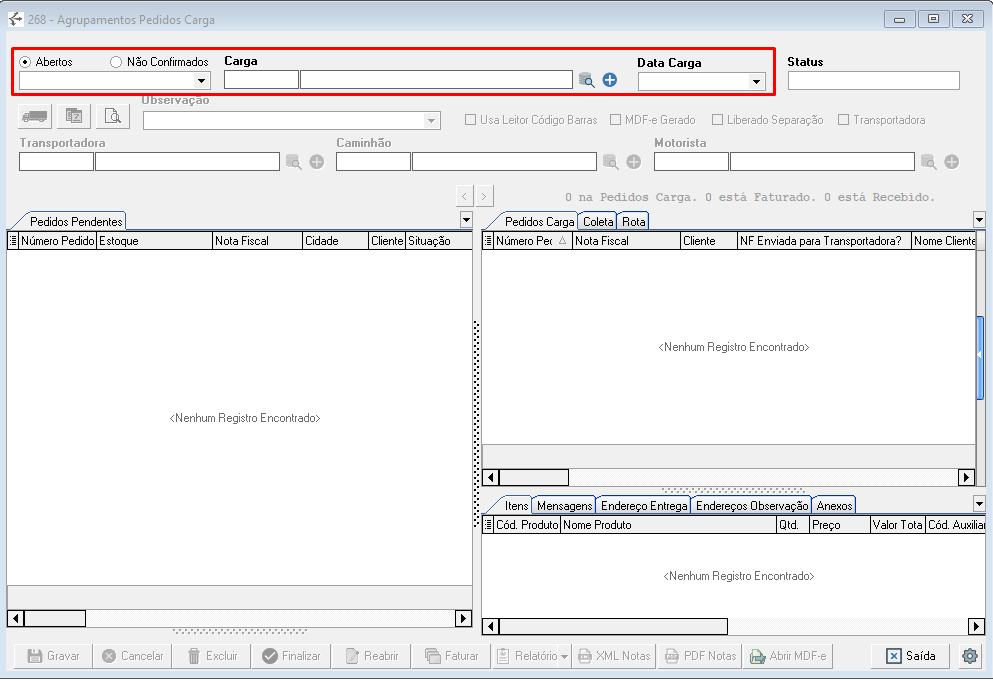
Inicialmente, o usuário precisa ter uma carga cadastrada dentro do sistema, este processo pode ser realizado pela tarefa 11.
Para utilizar o agrupamento de pedidos carga, deve-se informar a carga no frame correspondente e a data também. Assim será liberado os campos para que o usuário consiga manipular os dados.
Caso o agrupamento já esteja previamente cadastrado, pode-se usar o combobox (primeiro campo destacado da esquerda para direita) para recarregar todos os dados já gravados.
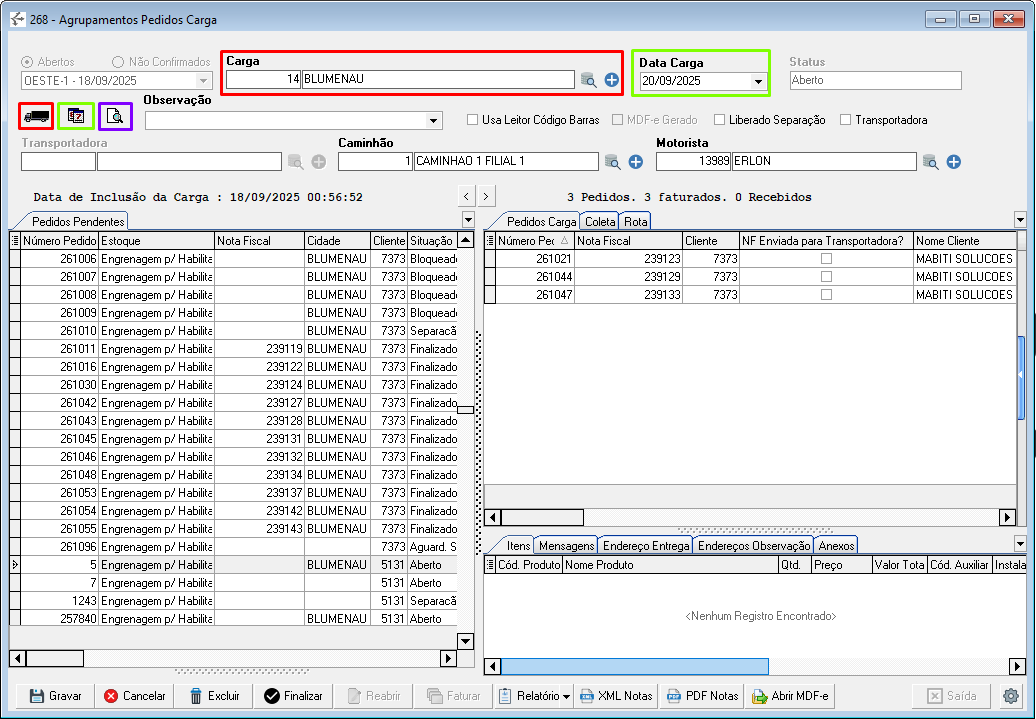
Seguindo para os próximos elementos da tela teremos estes três botões que destaquei com cores diferentes.
Vermelho (botão com ícone de caminhão) : Abrirá uma pesquisa de cargas, assim como no próprio frame que destaquei acima.
Verde (botão com ícone de calendário): Abrirá um tela para informar uma data, pode-se utilizar também o campo destacado da mesma cor acima.
Roxo (botão com ícone de arquivo com lupa): Abrirá uma telinha com histórico da carga selecionada.
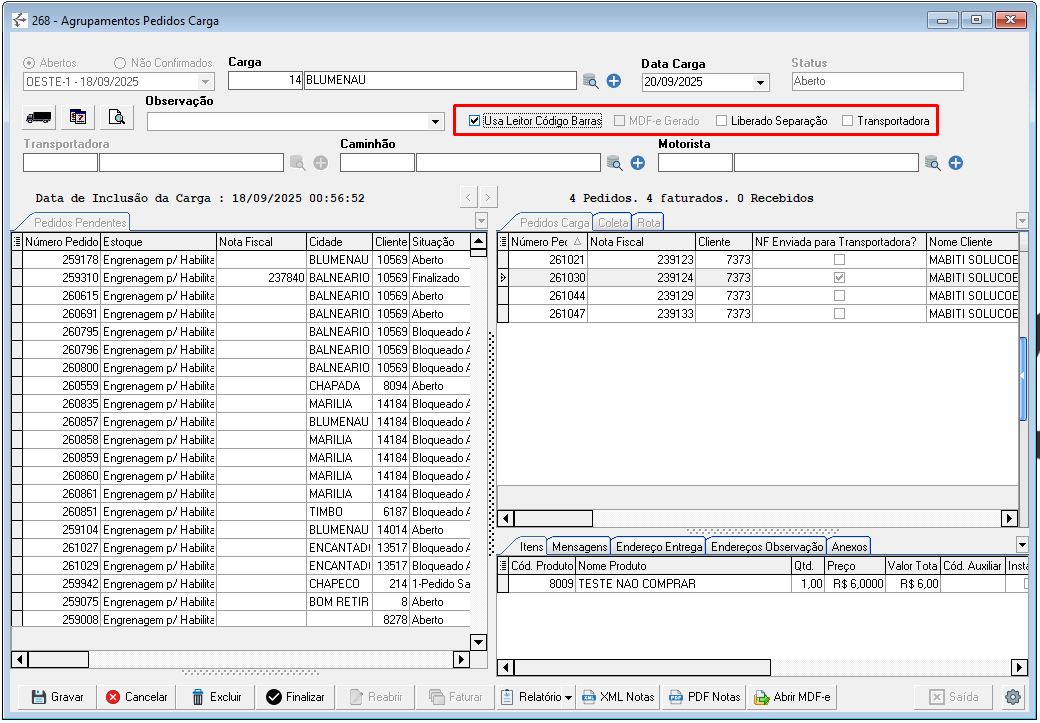
Estes quatro checkbox destacados são, respectivamente:
Para utilizar Leitor de Código de barras, ao ativar as duas grades abaixo ficam travadas, e a única forma de colocar pedidos dentro do agrupamento passa a ser usando o leitor de código de barras ("bipar o pedido").
Manifesto Eletrônico, quando o usuário cria um MDF-e do agrupamento de pedidos. Então o agrupamento passa a receber esta marcação.
Liberado para Separação, este agrupamento cai na rotina de separação.
Quando o campo Transportadora é utilizado, ele bloqueia os frames de Caminhão e Motorista. Isso porque significa que uma transportadora (entidade terceira) irá realizar o transporte do agrupamento.
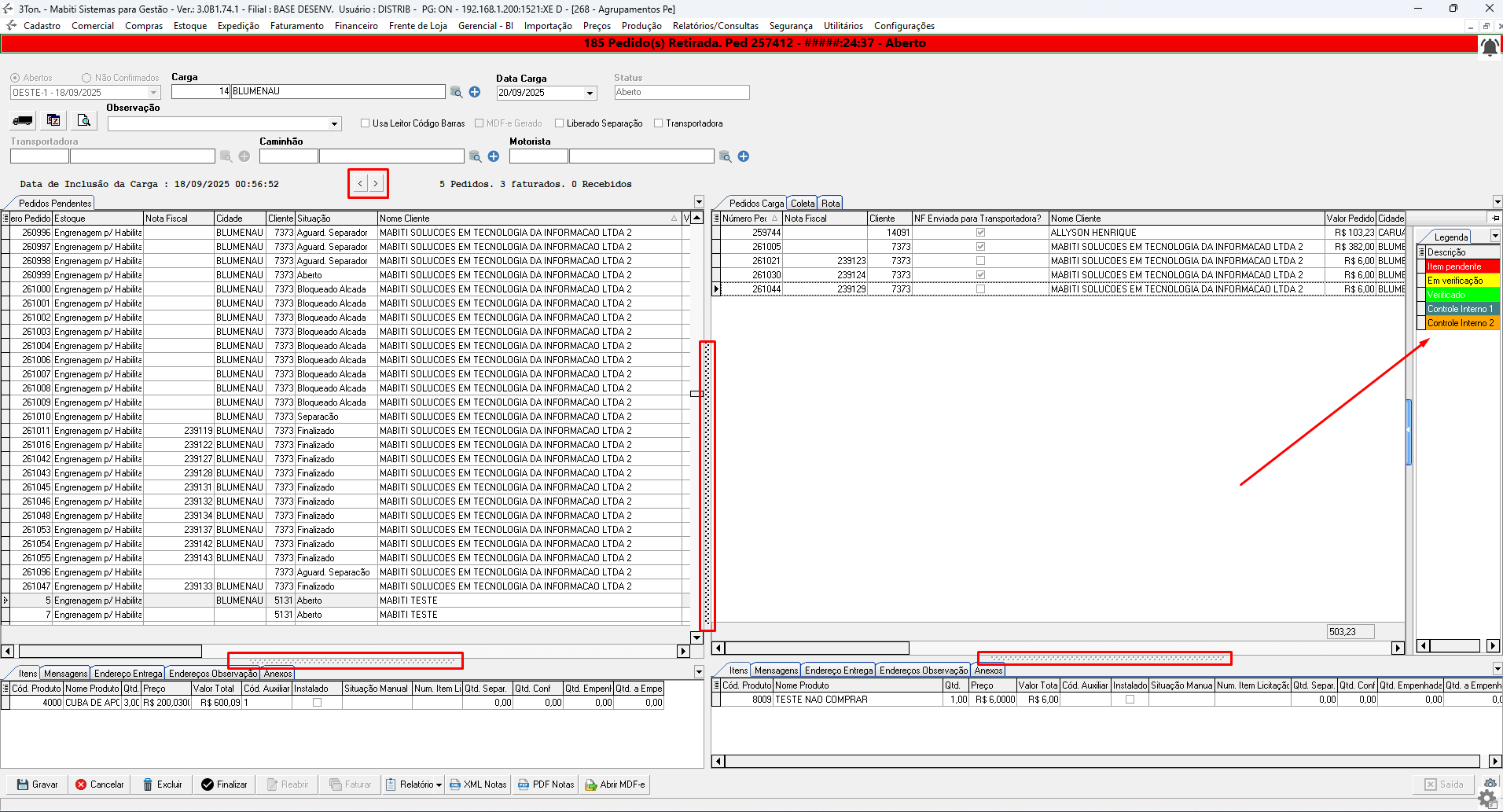
Pedidos na parte direita da tela, dentro da aba "Pedidos Carga" são os pedidos que já estão na memória para serem salvos dentro do agrupamento.
Pedidos na parte esquerda da tela, dentro da aba "Pedidos Pendentes" são pedidos que estão com situação diferente de Cancelado e Produzindo. Caso a filial em questão tenha o parâmetro de venda PVDA_FLG_FAT_CARGA ativo, então apenas pedidos que estão em Separação ou Faturamento apareceram nesta grade. Outro ponto importante é que caso um pedido já esteja vinculado a um agrupamento, na próxima vez que a tela for aberta, ou por algum motivo a grade for atualizada (reprocessar através de alguma alteração na tarefa) este pedido não será mais exibido, pois apenas pedidos que não estão em agrupamentos devem aparecer.
Para transitar registros basta segura o click sobre o registro e arrasta-lo para o lado que desejar.
Outras usabilidades da tarefa:
- Spliters (componentes pontilhados em destaque) que auxiliaram ao ajuste de tamanho ideal para o usuário em cada grade.
- Legenda (display apontado na lateral direita) para o entendimento mais eficiente dos status de cada elemento.
- Botões setas (botões destacados acima da grade de Pedidos Pendentes) para caso o usuário não queira arrastar elementos de uma grade para outras ou ainda, passar vários registros de uma grade para outra, lembrando que para esta opção de passar vários é necessários usar o click + shif ou click + ctrl.
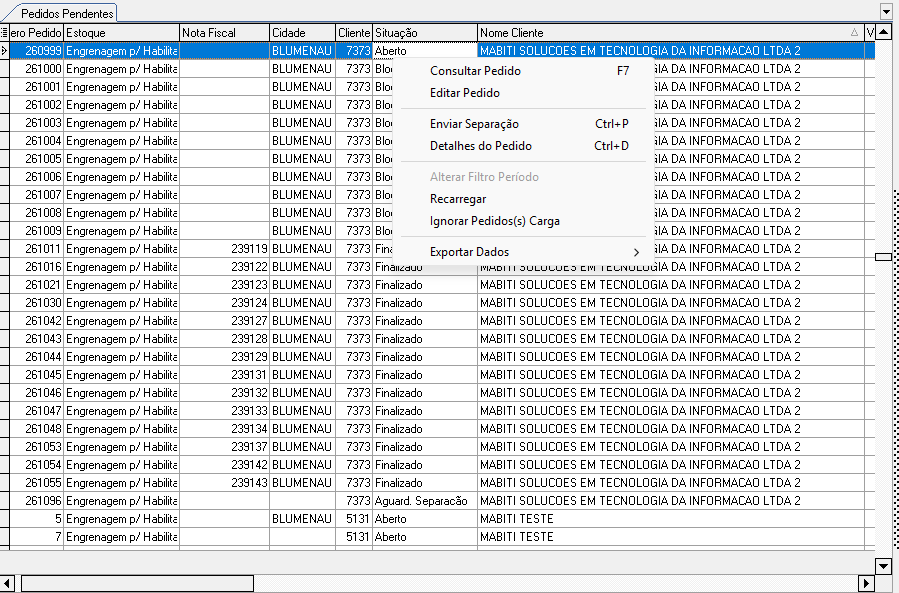
Na parte esquerda da tela, dentro da grade de Pedidos Pendentes, há opções de manipulação do registro selecionado.
Consultar e Editar pedido, abriram a tarefa 174 e suas sub tarefas.
Enviar Separação faz com que este pedido tenha seu estado alterado para aguardando separador, o pedido passa para a grid direita e dentro da tarefa 282 ele poderá ser manipulado. E o separador poderá ver o pedido em seu WMS.
Detalhes do pedido abre uma mini tela, apenas para visualizar algumas informações mais especificas, como transportador, tipo de frete, itens, mensagens e local de entrega.
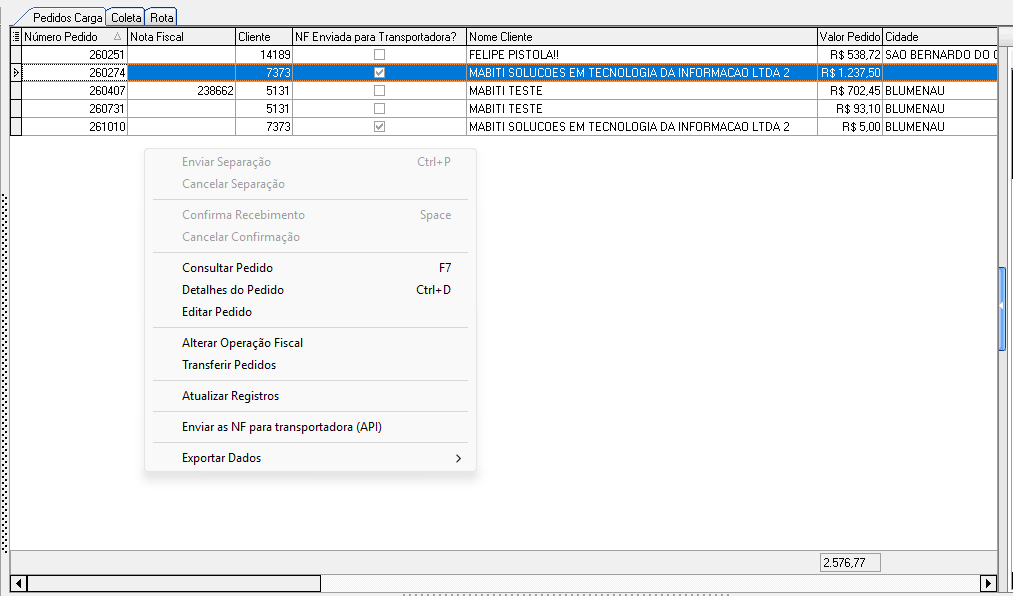
Na parte direita da tela teremos três abas, a primeira é esta, com este menu, aqui são os pedidos que estão na memória do sistema, eles vão praticamente as mesmas funções dos pedidos que estão na grade esquerda (descrito anteriormente nesta documentação).
O que diferencia aqui é a opção de transferir para outro agrupamento de carga.
Alterar Operação fiscal, caso o pedido precise ter este tipo de operação alterada, será possível.
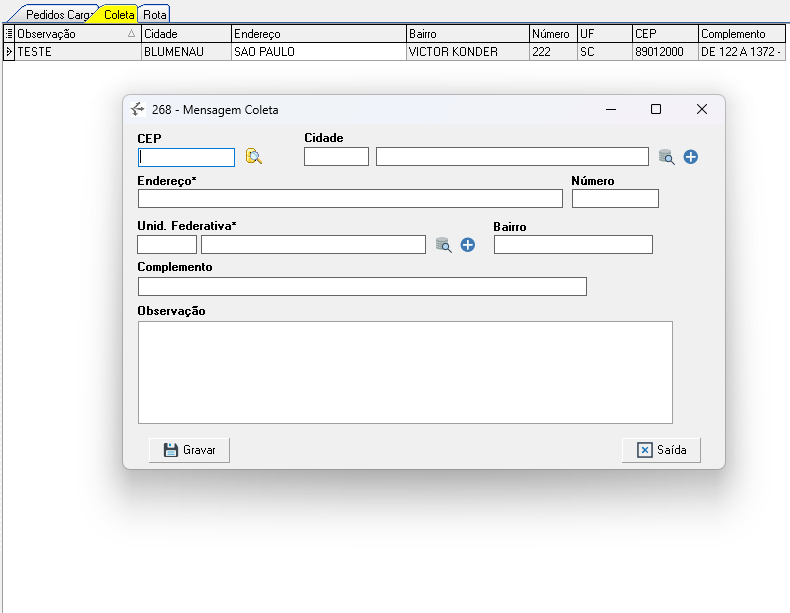
Na aba de coleta, é possível cadastrar um local de coleta, caso no meio da rota exista esta necessidade de coletar algo. Isso auxilia o controle interno e pode ser configurado para ser exibido em relatórios.
É necessário informar a observação da coleta para poder inserir.
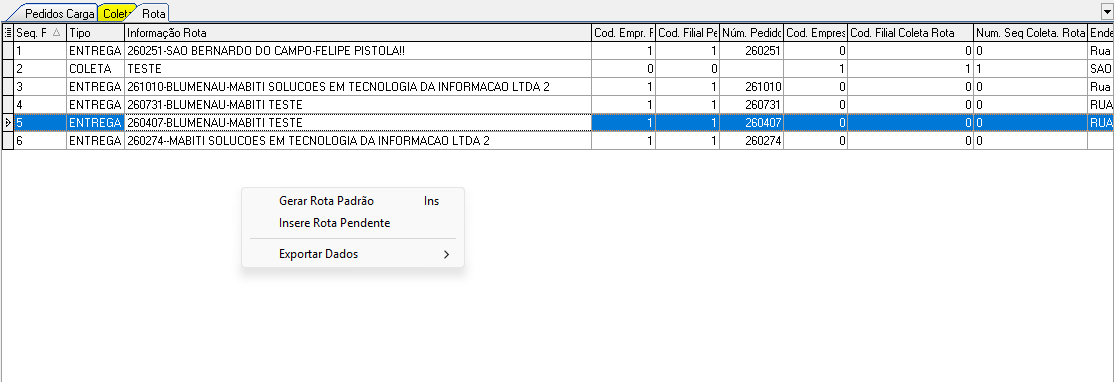
Nesta aba de Rotas, existem duas opções. Uma para o sistema gerar a rota, e a outra insere um rota que não está nos pedidos, exemplo, um endereço de coleta.
O sistema gerará de forma automática conforme os locais de entrega, porém a ordenação pode ser alterada pelo usuário conforme achar ideal.

- Gravar: Salva todos os dados, cabeçalho (numero do agrupamento, data, observação, flags, etc.), dados das grades (Pedidos Carga, Coletas e Rotas).
- Cancelar: Apenas limpa toda a tarefa. O que não foi salvo anteriormente será perdido.
- Excluir: Sistema exclui literalmente o registro da base de dados, ou seja, não recebe uma alteração na situação.
- Finalizar: Fecha o agrupamento de carga.
- Reabrir: Reabri o agrupamento de carga.
- Faturar: Este botão só é ativado quando o parâmetro de venda PVDA_FLG_FAT_CARGA é ativado. Permitindo os pedidos que estão vinculados serem faturados.
- Relatórios: Este botão é um combo, podendo ser configurável e para cada relatório dentro deste combo existe a possibilidade de customização.
- XML : Abre a possibilidade de gravar os XMLs das NFes vinculadas a cada pedido dentro do agrupamento, salva dentro de algum diretório escolhido pelo usuário.
- PDF: Abre a possibilidade de gravar os PDFs das NFes vinculadas a cada pedido dentro do agrupamento, salva dentro de algum diretório escolhido pelo usuário.
- Abrir MDF-e: Gera MDF-e do agrupamento carga.
Todos os botões tem validações próprias, ou seja, caso algo dentro do processo não estiver de acordo com o esperado será exibido uma mensagem de erro ou aviso.