401 - Alteração de Produtos em Massa
Menu
Gerencial - Cadastro > Produto > Alteração de Produtos em Massa
Finalidade
Atualizar vários produtos de uma única vez.
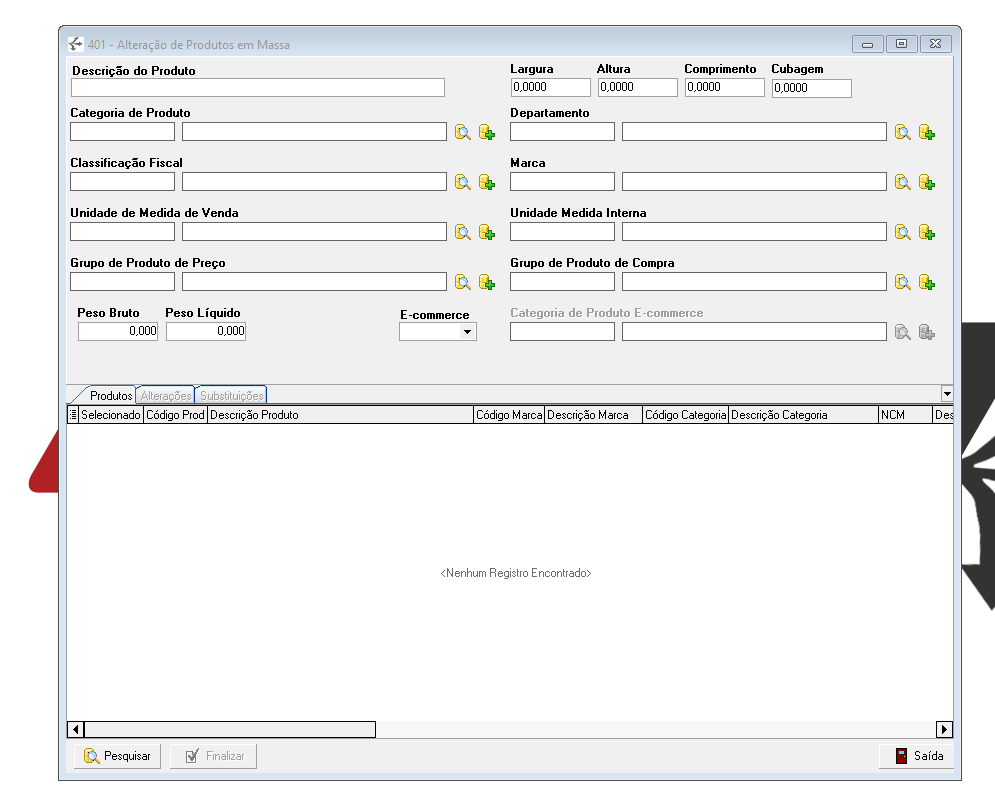
Campos de Filtro:
- Descrição do Produto (Opcional).
- Largura (Opcional).
- Altura (Opcional).
- Comprimento (Opcional).
- Cubagem (Opcional).
- Categoria do Produto (Opcional).
- Departamento (Opcional).
- Classificação Fiscal (Opcional).
- Marca (Opcional).
- Unidade de Medida Venda (Opcional).
- Unidade de Medida Interna (Opcional).
- Grupo de Preço (Opcional).
- Grupo de Compra (Opcional).
- Peso Bruto (Opcional).
- Peso Liquido (Opcional).
- E-commerce (Opcional).
- Categoria E-commerce (Opcional).
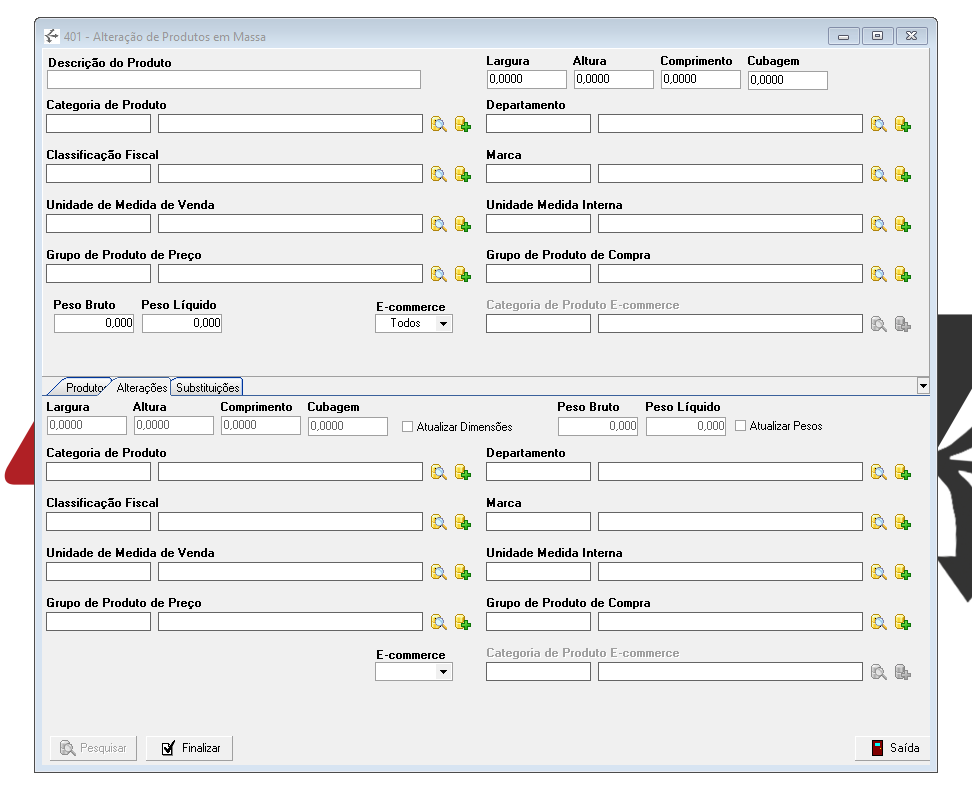
Campos de Alteração:
- Descrição do Produto (Opcional).
- Largura (Opcional).
- Altura (Opcional).
- Comprimento (Opcional).
- Cubagem (Opcional).
- Categoria do Produto (Opcional).
- Departamento (Opcional).
- Classificação Fiscal (Opcional).
- Marca (Opcional).
- Unidade de Medida Venda (Opcional).
- Unidade de Medida Interna (Opcional).
- Grupo de Preço (Opcional).
- Grupo de Compra (Opcional).
- Peso Bruto (Opcional).
- Peso Liquido (Opcional).
- E-commerce (Opcional).
- Categoria E-commerce (Opcional).
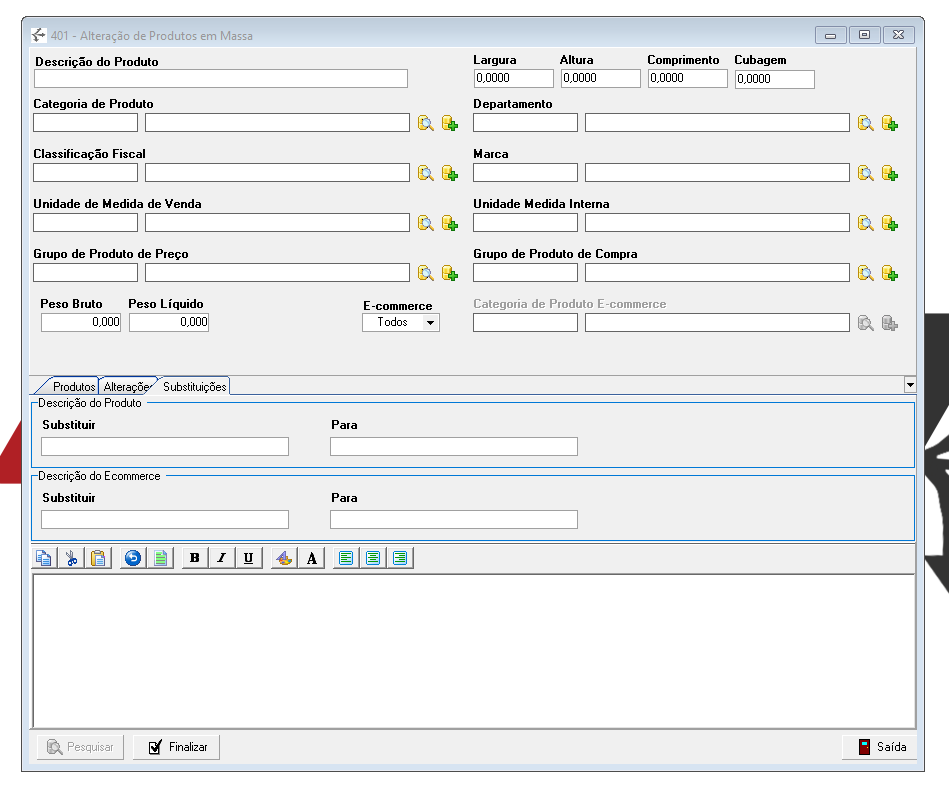
Campos de Substituição:
- Substituir (Este campo é referente ao nome do produto, ele deve ser utilizado juntamente com o campo "Para" ao seu lado).
- Para (Este campo é referente ao nome do produto e indica o novo nome que irá substituir o que for escrito no campo "Substituir", deve ser utilizado juntamente com o campo "Substituir").
- Substituir (Este campo é referente ao nome do produto no E-commerce, ele deve ser utilizado juntamente com o campo "Para" ao seu lado).
- Para (Este campo é referente ao nome do produto no E-commerce e indica o novo nome que irá substituir o que for escrito no campo "Substituir", deve ser utilizado juntamente com o campo "Substituir").
- Editor de Texto (Este campo tem a mesma funcionalidade do campo da tarefa 9, na aba E-commerce. Caso queria atualizar vários de uma vez)
Regras:
-
Para usar a tela deverá ser utilizado pelo menos um filtro. Qualquer um dos campos opcionais citados a cima do documento.
-
Ao utilizar o botão pesquisa o Grid deverá ser exibido, salvo em casos que os filtros retornem nenhum produto. Exemplo: Não ter nenhum produto de altura igual 1 e informar 1 no campo altura (filtro) e usar o botão pesquisar. Automaticamente não irá ser exibido o grid, pois nenhum produto atende esta condição.
-
Após selecionar pelo menos um produto da grid as abas "Alterações" e "Substituições" serão ativadas.
-
Ao entrar em uma aba diferente da aba "Produtos". Deve ser bloqueado os campos de filtros e o botão pesquisa.
-
Ao clicar no botão "Finalizar" o sistema deve validar se houve algum campo preenchido, tanto na aba "Alterações" quanto na aba "Substituições". Caso nenhum campo for preenchido será exibido uma mensagem de erro para o usuário.
-
Ao clicar no botão "Finalizar" o sistema atualizará todos os produtos selecionados na grid conforme foram filtrados inicialmente, e conforme os campos de alterações/substituição que foram preenchidos posterior ao filtro.
-
Ao clicar no botão "Finalizar" o sistema reiniciará a tela para um novo processo.
-
A ordem do cursor dos campos deve ser da esquerda para direta.
-
A grid da tela deve ter os mesmos campos dos filtros.
-
Para atualizar os campos "Altura", "Largura", "Comprimento", "Cubagem", "Peso Bruto" e "Peso Liquido" deve ser informado no CheckBox ao lado dos mesmos como verdadeiro.