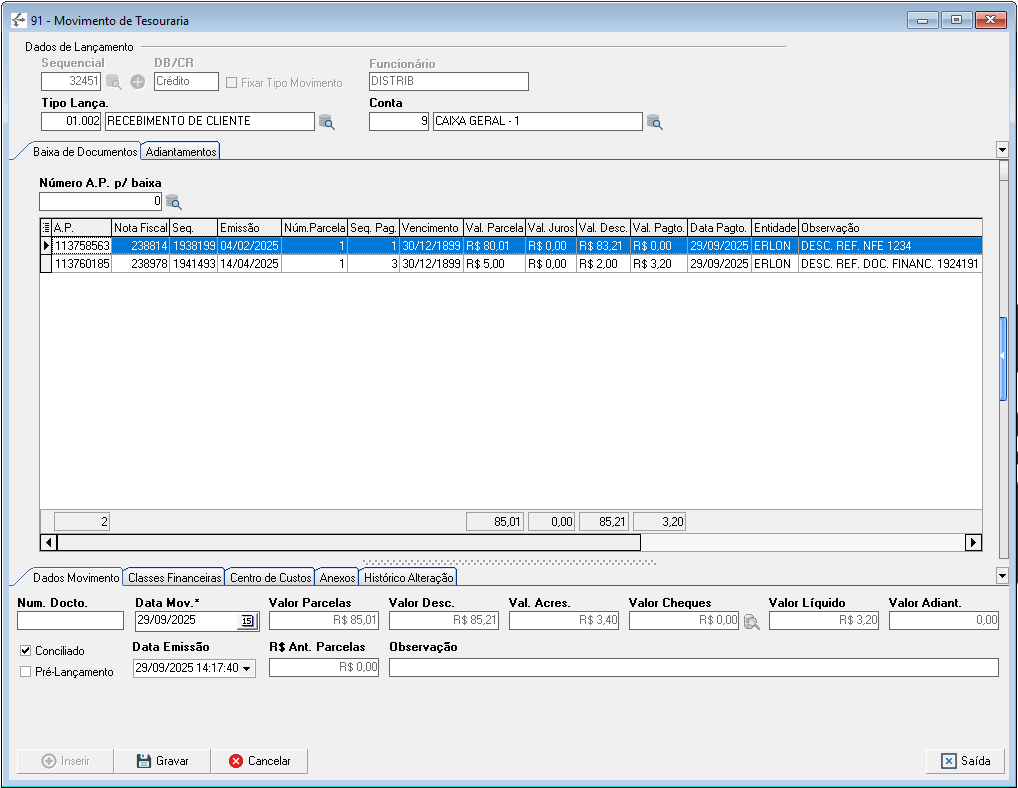
Baixa de Financeiros com Créditos.
Após executar o processo de devolução de um documento fiscal o sistema pode ou não gerar um financeiro de crédito. Isso dependerá de como foi configurado o tipo de movimento de estoque. O processo que será descrito abaixo será quando houver o financeiro gerado pela devolução.
Ao realizar uma devolução que gere financeiro, o mesmo sempre será o inverso da operação primária, exemplo, se for devolvido uma venda, será gerado um contas a pagar, pois a operação de venda gera um contas a receber. E o inverso também se aplica, caso seja devolvido uma compra, será gerado um contas a receber.
Existem duas formas de realizar a baixa de financeiros com créditos. A primeira forma pode ser realizada pelas tarefas 246 que é a tela de negociação. A outra maneira seria efetuando um processo na tarefa 91
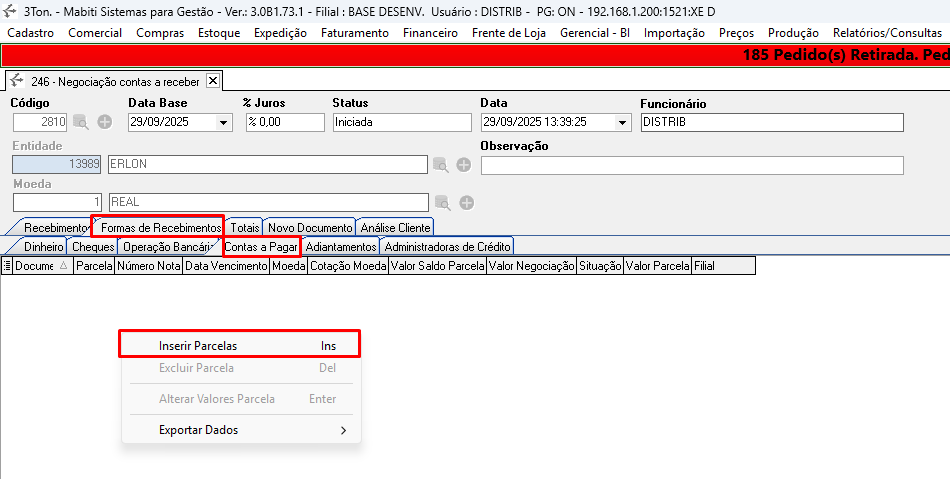
Tarefa 246.
Na tarefa 246, o usuário poderá inserir parcelas do Contas a Pagar, estas parcelas corresponderam as devoluções que foram feitas e também outras parcelas que não necessariamente serão de devoluções.
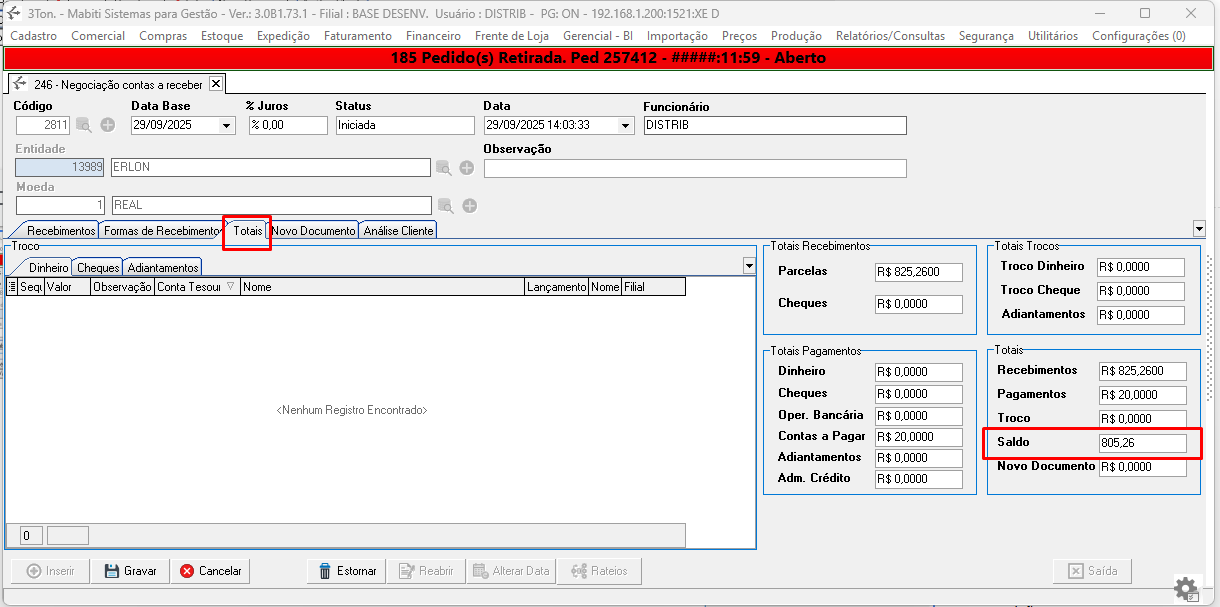
Finalização do processo.
Após inserir todas as parcelas, tanto de recebimento quanto de pagamento, o usuário deve prosseguir para a aba totais para conferir se ficou um saldo pendente ou não.
Caso exista saldo, existem duas alternativas para zera-lo.
A primeira maneira seria usar algum Troco, conforme ali no print, há três formas de trocos que podem ser vinculados a esta negociação.
A segunda alternativa seria criar um novo financeiro renegociando o saldo pendente. Neste caso deve-se prosseguir para a aba Novo Documento.
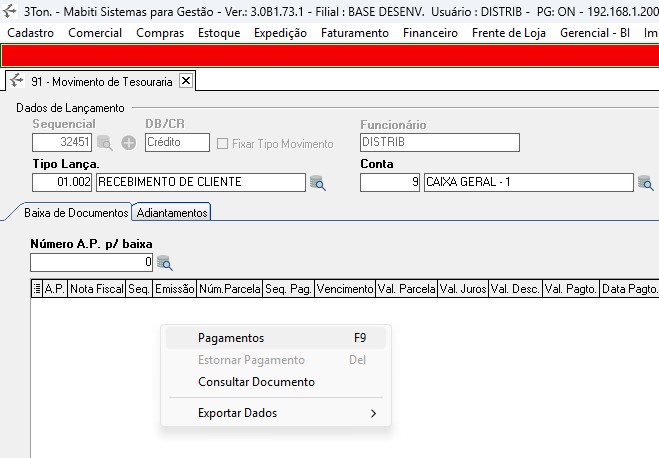
Tarefa 91
O primeiro passo é criar o movimento tesouraria inserindo Tipo de Lançamento Tesouraria e a Conta Tesouraria.
Depois o usuário precisará usar o F9 ou clicar com botão direito na grid e ir em Pagamentos. Conforme o print.
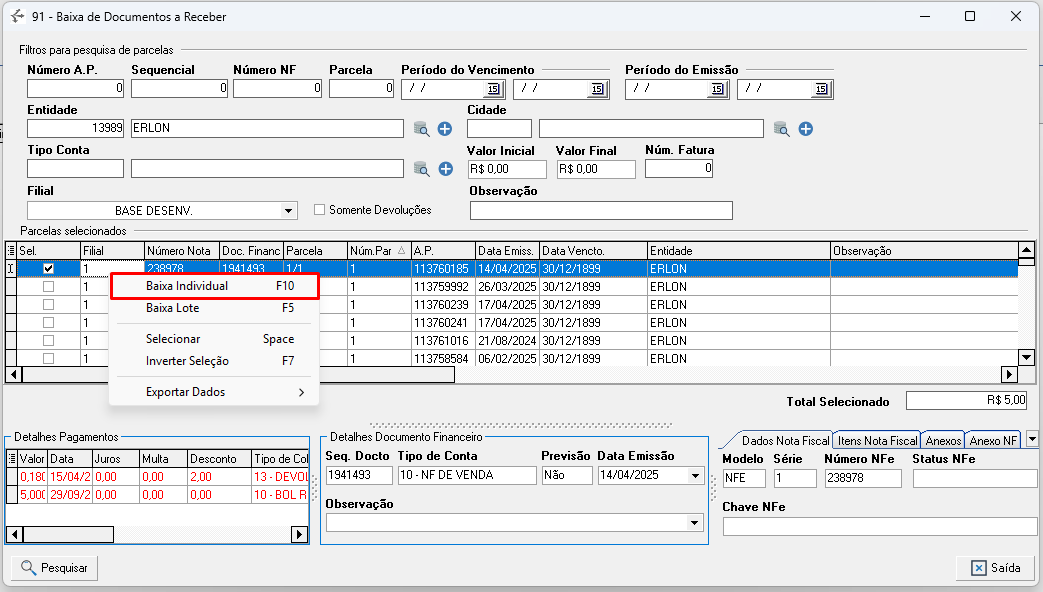
Escolher parcelas
Após as etapas anteriores, o usuário deverá filtrar e escolher uma parcela na qual deseja baixar.
Após selecionar a parcela será necessário o botão direito e ir Baixa Individual.
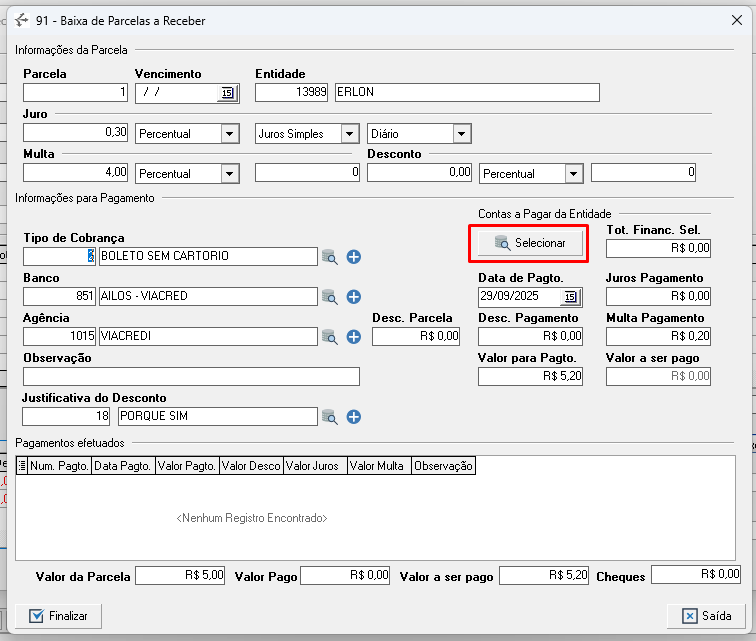
Escolher forma de baixa
Aqui o usuário poderá escolher a forma de baixar as parcelas escolhidas.
No botão destacado no print, será possível buscar os créditos (parcelas em aberto) da entidade.
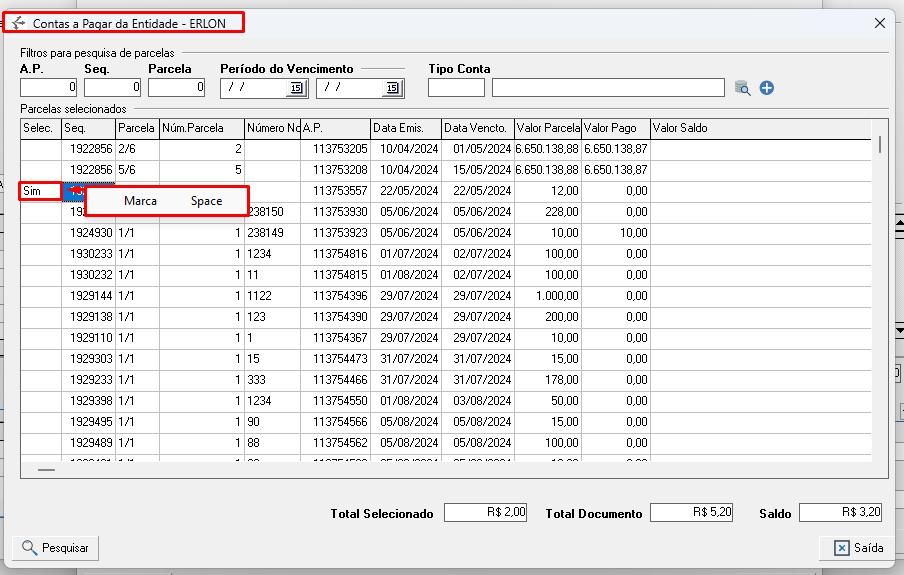
Escolher os créditos.
Após marcar as parcelas, a grid ficará sinalizada na coluna Selec. como "Sim"
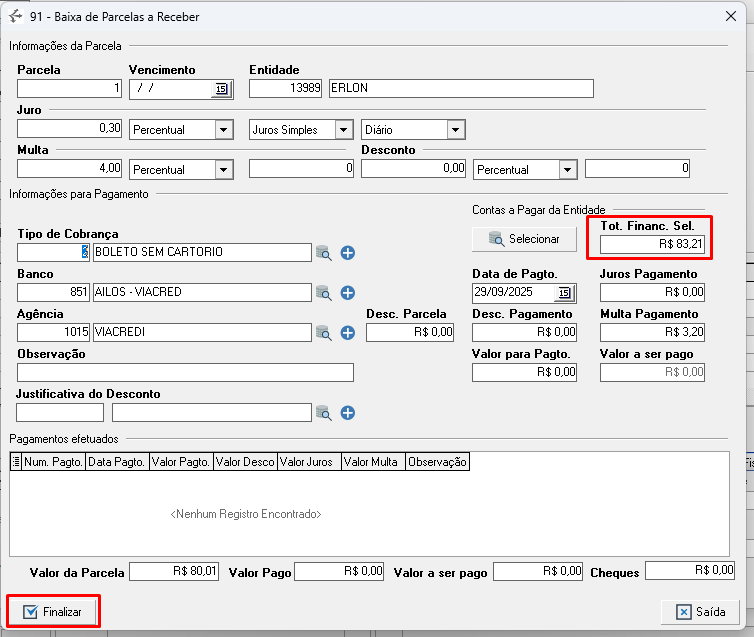
Finalização da baixa.
Nesta parte do processo, será possível visualizar os totais de créditos que foram selecionados e será liberado a finalização da baixa.
O usuário será redirecionado para a tela anterior aonde bastará clicar em "sair". Voltando para a primeira tela do processo, só que agora com registros na grid. Indicando que foram efetuadas as baixas neste movimento tesouraria.
Finalização do Movimento Tesouraria.
Após todos os registros inseridos, será possível realizar a gravação e finalização do movimento tesouraria.