346 - Manifesto Eletrônico
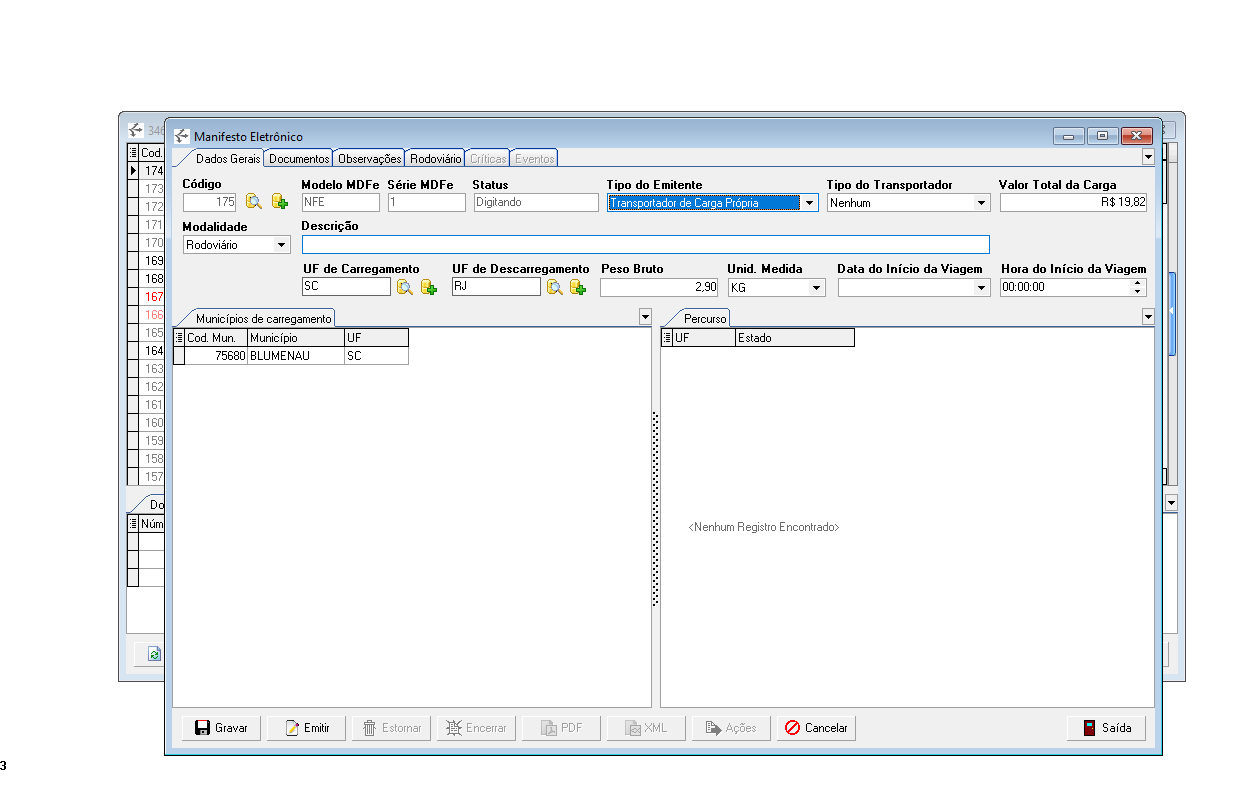
Aba de Dados Gerais
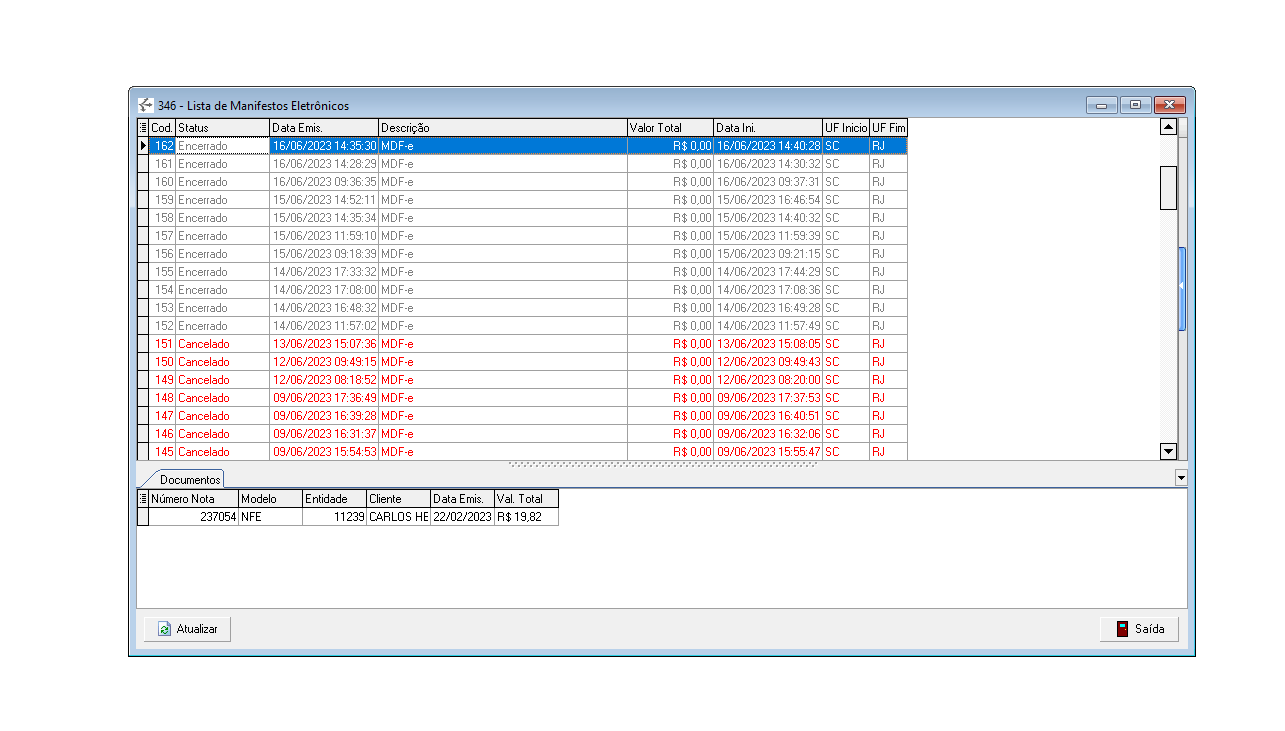
Menu: Faturamento > Faturamento > Emissão MDF-e
Finalidade: Inserção e manutenção de Manifestos Eletrônicos
Campos
Modelo MDFe: Modelo da MDFe carregando automaticamente através dos parâmetro do sistema previamente cadastrados.
Série MDFe: Série da MDFe carregando automaticamente através dos parâmetro do sistema previamente cadastrados.
Código: Número do Manifesto Eletrônico. Ao dar ''Enter'' ou clicar no botão ''Inserir'' com o campo em '0' será inserido um novo Manifesto Eletrônico. O mesmo campo é utilizado para consultar Manifestos já existentes.
Status: Status atual do Manifesto Eletrônico.
Tipo do Emitente: Seleciona o Tipo do Emitente. Podendo ser ele Prestador do Serviço de Transporte ou Transporte de Carga Própria.
Tipo do Transportador: Seleciona o Tipo do Transportador. ETC, TAC ou CTC.
Valor Total da Carga: Informa o valor total da carga.
Modalidade: Seleciona a Modalidade do Manifesto Eletrônico. Sendo ele Rodoviário, Aéreo, Aquaviário ou Ferroviário.
Descrição: Campo para a inserção de uma breve descrição do Manifesto Eletrônico.
UF de Carregamento: Informa o Estado de Carregamento.
UF de Descarregamento: Informa o Estado de Descarregamento.
Peso Bruto: Informa o peso bruto total da carga.
Unid. Medida: Informa a unidade de medida do peso da carga.
Data do Início da Viagem: Informa quando a viagem será iniciada.
Hora do Início da Viagem: Informa o horário de inicio da viagem.
Municípios de Carregamento: Informa em quais municípios será feito o carregamento
Opções (clique direito) na lista de Municípios de Carregamento
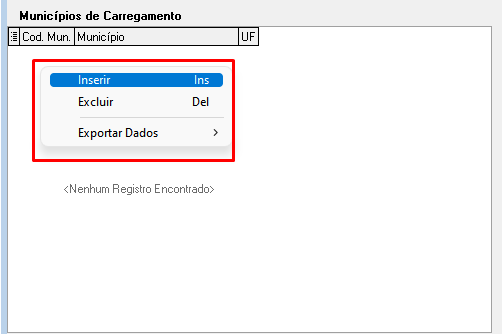
Inserir: Insere uma nova linha para a inserção do município de carregamento
Excluir: Exclui o município selecionado
Percurso: Informa por quais Estados será feita a viagem
Opções (clique direito) na lista de Percurso
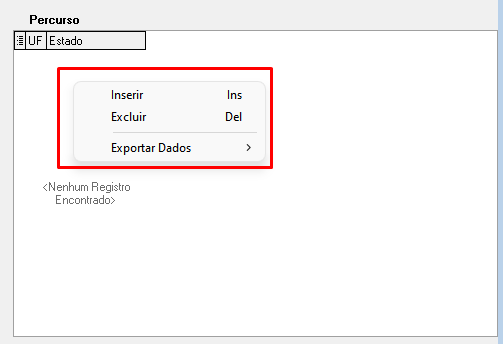
Inserir: Insere uma nova linha para a inserção do Estado de percurso
Excluir: Exclui o Estado selecionado.
Opções de Botões
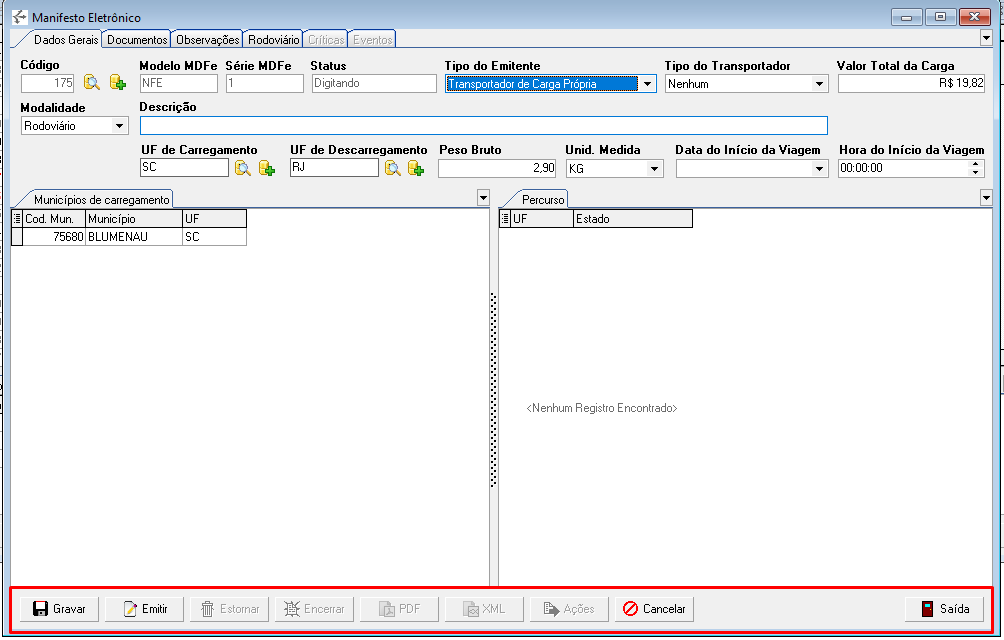
Gravar: Salva o Manifesto Eletrônico.
Estornar: Altera o Status do Manifesto Eletrônico para ''Aguardando Cancelamento''.
Emitir: Altera o Status do Manifesto Eletrônico para ''Aguardando Autorização''.
Encerrar: Altera o Status do Manifesto Eletrônico para ''Aguardando Evento''.
PDF: Busca o PDF de Emissão do MDF-e e exibe.
XML: Busca o XML e abre a janela para salvar o arquivo.
Ações: Abre as opções de ações após a emissão do MDF-e. Consulta e Inclusão de Condutor.
Cancelar: Cancela as alterações feitas.
Saída: Fecha a tela.
Aba de Documentos
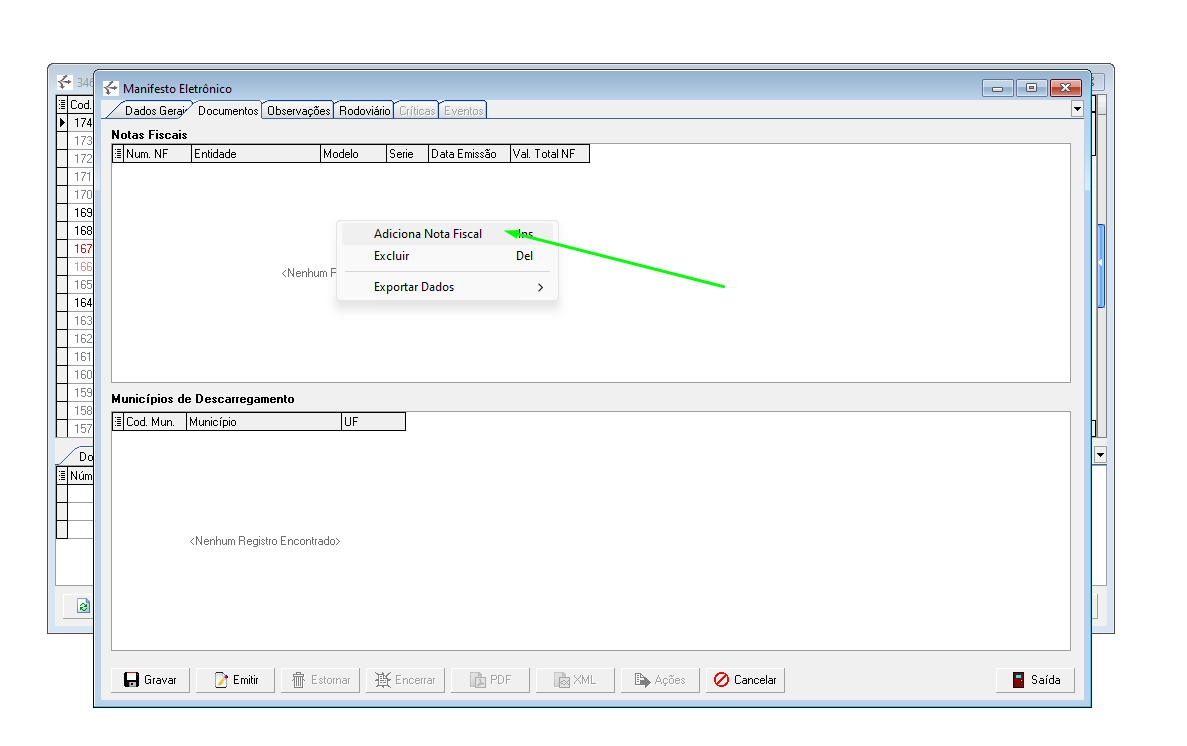
Finalidade: Inserção de Notas Fiscais e dos Municípios de Descarregamento.
Opções(Clique direito) na lista de Nota Fiscal
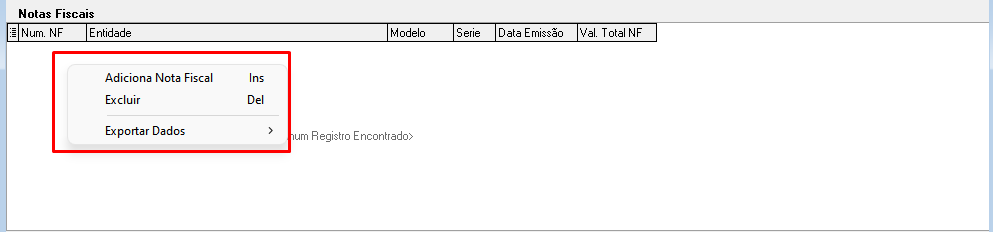
Adiciona Nota Fiscal: Abre a tela para a seleção de Nota Fiscal.
Excluir: Exclui a Nota Fiscal selecionada.
Opções(Clique direito) na lista de Municípios de Descarregamento
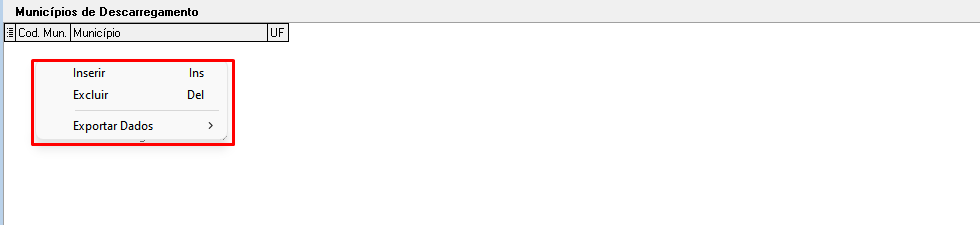
Inserir: Insere uma nova linha para a inserção do município de descarregamento
Excluir: Exclui o município selecionado
Aba de Observações
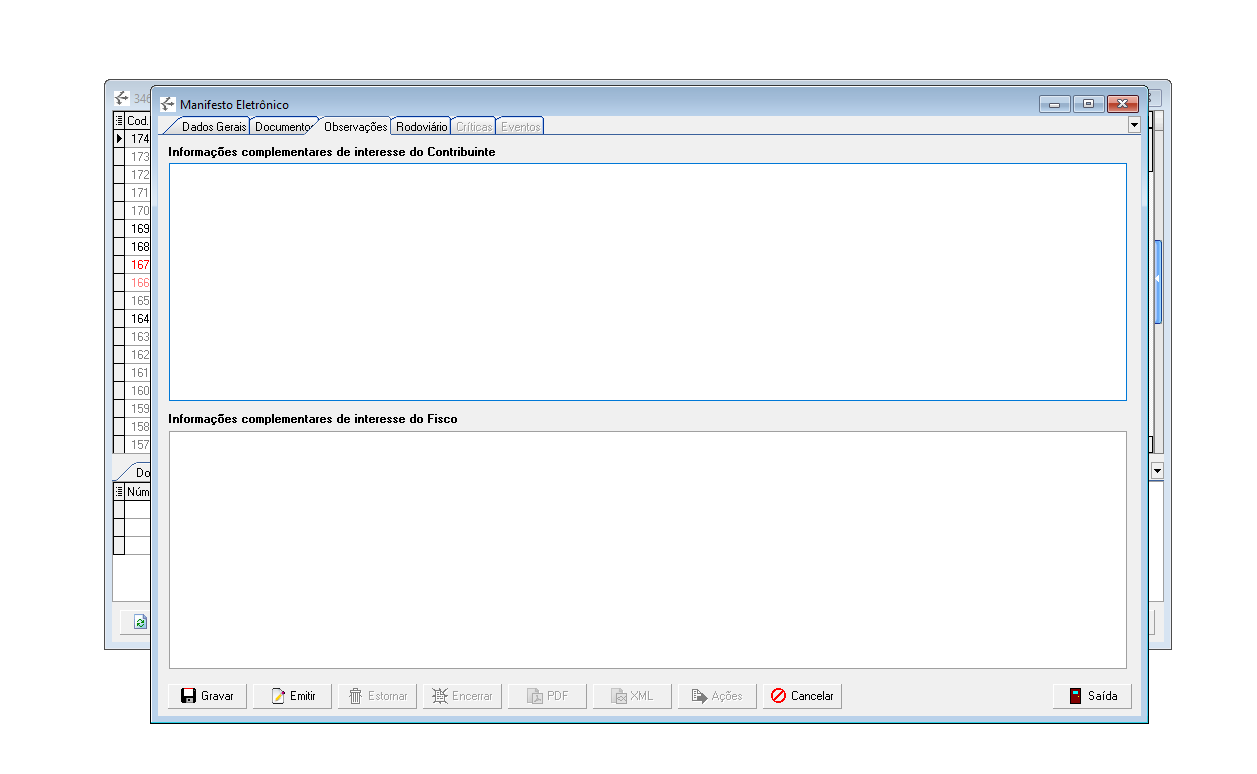
Finalidade: Inserção de observações
Aba de Rodoviário
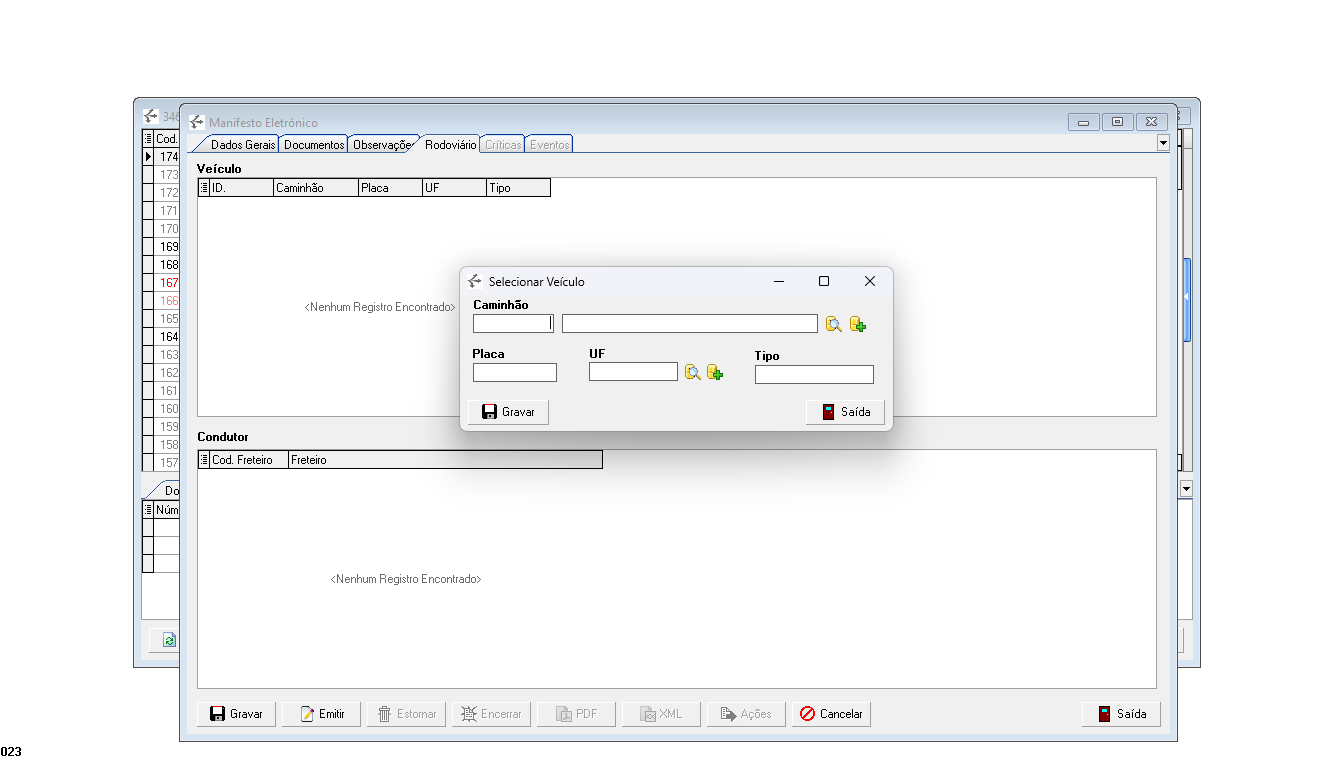
Finalidade: Inserção do Veículo e do Condutor responsável pelo transporte
Opções(Clique direito) na lista de Veículos
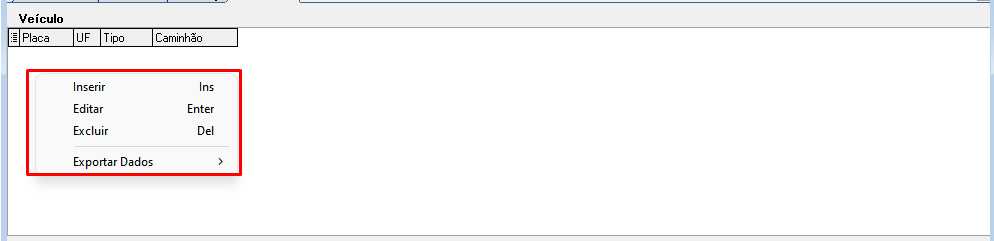
Inserir: Abre a tela para a inserção do veículo
Editar: Editar o veículo selecionado
Excluir: Exclui o veículo selecionado
Opções(Clique direito) na lista de Condutores
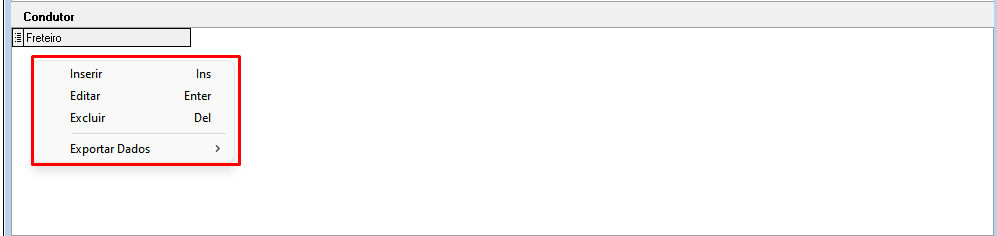
Inserir: Abre a tela para a inserção do condutor
Editar: Editar o condutor selecionado
Excluir: Exclui o condutor selecionado