351 - WMS - Cadastro de Endereçamento
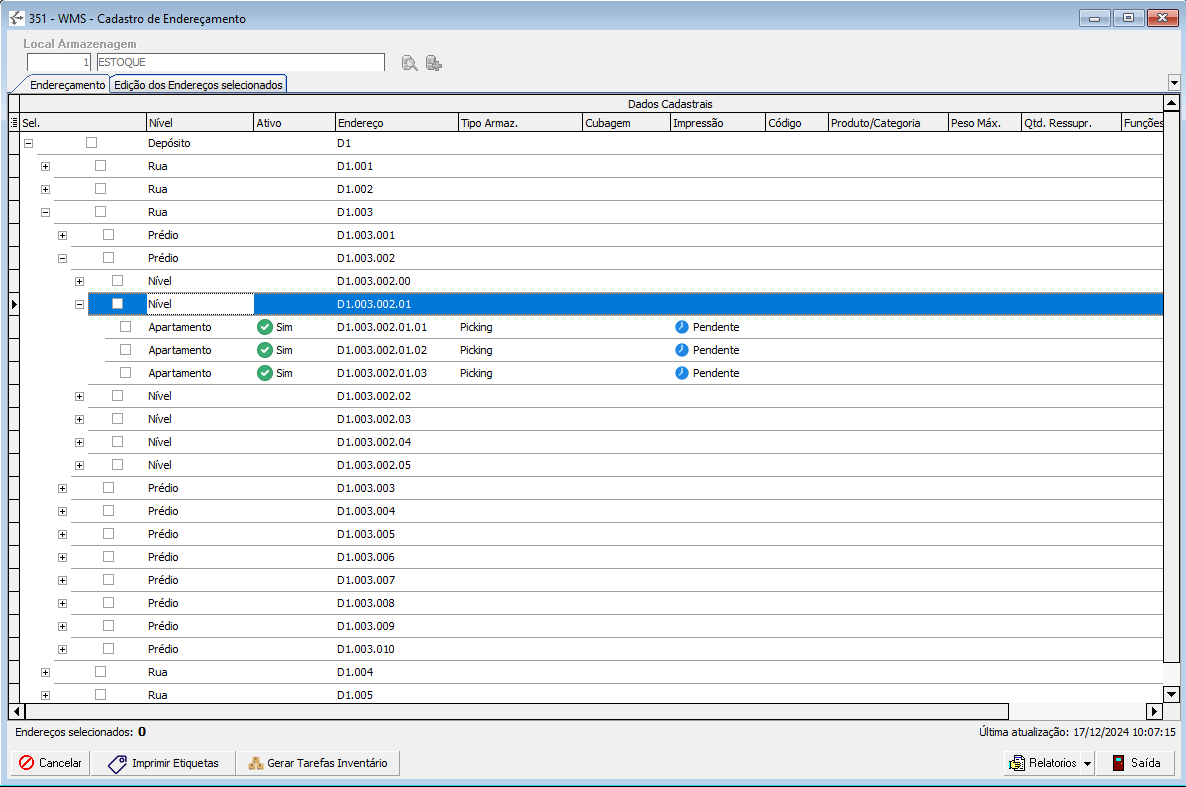
Menu: Estoque > Gestão de Armazém - WMS > Cadastro de Endereçamento
Finalidade: Cadastrar os endereços do local de armazenagem, bem como definir suas características: Cubagem, Tipo de Armazenagem (Picking, Pulmão ou Picking/Blocado), Categoria, Produto.
Opções (clique direito)
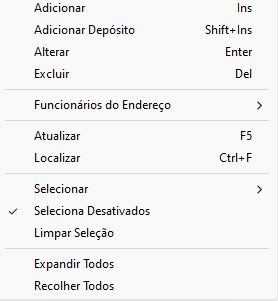
Adicionar: Abre a tela Cadastro de Níveis permitindo adicionar sub-níveis ao nível selecionado.
Adicionar Depósito: Abre a tela Cadastro de Níveis, permitindo adicionar endereços a partir do nível de Depósito.
Alterar: Abre a tela para alterar as características dos endereços selecionados.
Excluir: Exclui os endereços selecionados.
Atualizar: Atualiza a tela.
Localizar: Permite localizar um endereço ou produto de forma rápida.
Selecionar: Permite seleção em massa por níveis de estrutura.
Seleciona Desativados: Quando marcado, ao selecionar em massa, também irá selecionar os endereços que estiverem desativados.
Limpar Seleção: Limpa os endereços selecionados.
Expandir Todos: Abre todos os nós da estrutura de endereçamento.
Recolher Todos: Recolhe todos os nós da estrutura de endereçamento.
Cadastro de Níveis (opções Adicionar e Adicionar Depósito)
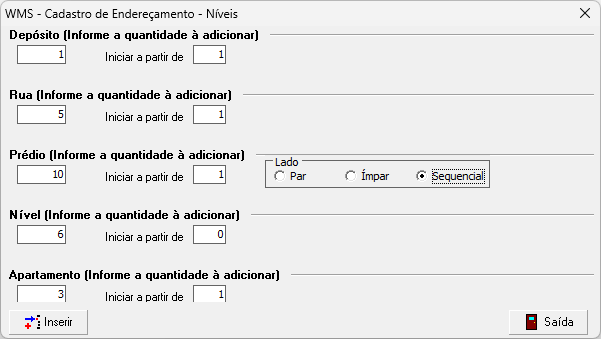
É possível informar a quantidade de níveis a serem gerados dentro de cada nível pai.
Número de Depósito / Rua / Prédio / Nível / Apartamento: Quantidade do nível de estrutura a ser adicionada. No exemplo da imagem acima, será gerado:
1 depósito, contendo 5 ruas, onde para cada rua serão adicionados 10 prédios, que possuem 6 níveis (andares) cada, contendo 3 apartamentos.
Inicia a partir de: Inicia a partir do número informado para a geração do código do nível.
Caso já exista, busca o próximo disponível.
Exemplo: Níveis "01" e "03" já existem e foi informada a quantidade 2 e o início 1, serão gerados os dois novos níveis, com códigos "02" e "04".
Exemplo 2: Existem apenas os níveis "01" e "02" e foi informada a quantidade 2 e o início 1, serão gerados os dois novos níveis, com códigos "03" e "04".
Edição dos Endereços selecionados (opção Alterar)
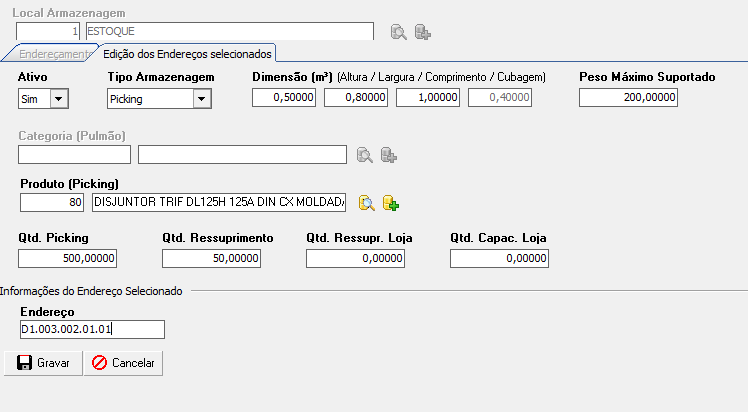
Quando selecionado apenas um endereço, os atributos disponíveis para edição serão:
- Ativo: Ativa ou desativa um endereço.
- Tipo Armazenagem: Picking, Picking/Blocado, Pulmão e Residual/Cabos.
- Altura, Largura e Comprimento: Formando a cubagem da estrutura. Esta informação é utilizada para cálculo da capacidade de itens no endereço no momento da entrada do produto.
- Peso máximo suportado: Peso máximo suportado no endereço. Também utilizado para cálculo da capacidade de itens no endereço no momento da entrada do produto.
- Produto: Tipo de Armazenamento Picking deve possuir um produto relacionado. Disponível apenas quando editando apenas um endereço único.
- Categoria: Quando o tipo de Armazenamento for Pulmão, é possível reservar o pulmão para uma determinada categoria de produtos. Caso esteja em branco, pode ser utilizado por produto qualquer categoria.
- Qtd. Picking: Quantidade máxima para o Picking ao realizar o ressuprimento automático. Caso não informado, a quantidade para ressuprimento será calculada conforme peso e cubagem.
- Qtd. Ressuprimento: Quantidade para disparo do ressuprimento automático da área de Picking.
- Qtd. Ressupr. Loja: Quantidade para disparo do ressuprimento automático da área de venda (endereço LOJA).
- Qtd. Capac. Loja: Quantidade máxima quando utilizada o endereço para área de venda (endereço LOJA) ao realizar o ressuprimento automático da loja.
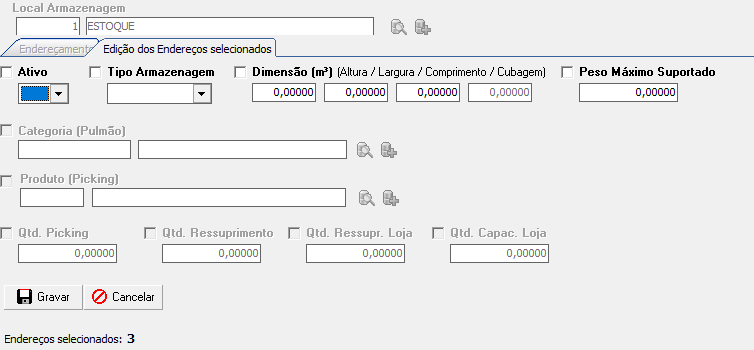
Quando selecionado dois ou mais endereços, os atributos disponíveis para edição serão: Ativo, Tipo Armazenagem, Dimensão e Peso Máximo Suportado.
Ao clicar em Alterar, apenas os tributos selecionados serão alterados.